KidStory · 绘本创作
AI 绘本如何排版导出 PDF:尺寸、页序与文字检查
先确认手里的图片有没有故事文字,再选择书本尺寸、整理封面和正文顺序。KidStory 的图片下载、图片编辑与 PDF 排版是不同入口,需要按步骤保存和导入。
先分清图文单页和纯插画
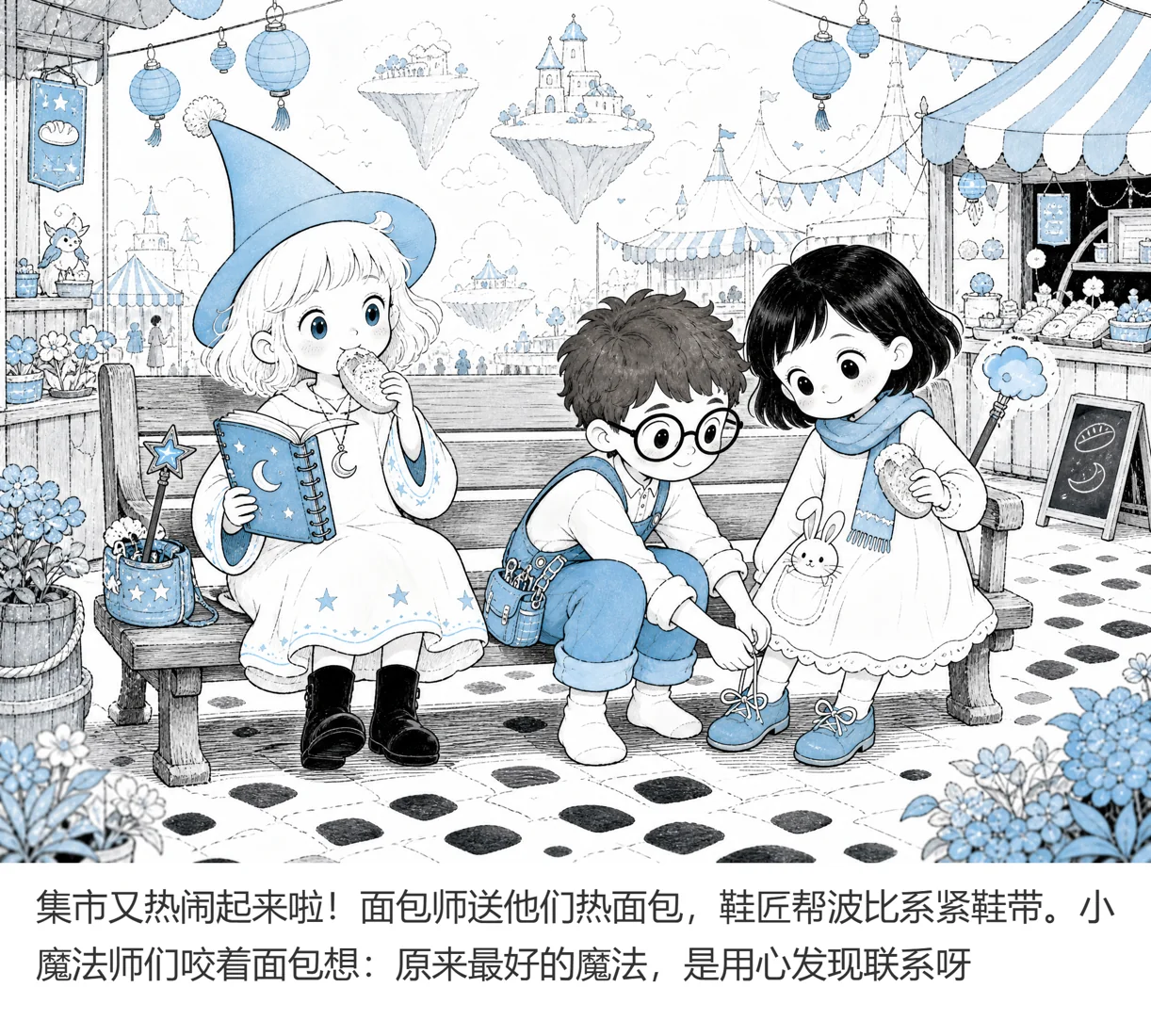
AI 绘本结果区的“下载所有图片”可保存带故事文字的单页;“收集插画”保存的是纯插画,不包含下方故事文字。两种素材可以采用不同排版方式。
图文单页:导入后检查原有文字是否清楚、是否被裁切,不要再重复添加同一段故事。纯插画:在编辑时另行添加当页故事,保存好图文结果再进入排版。
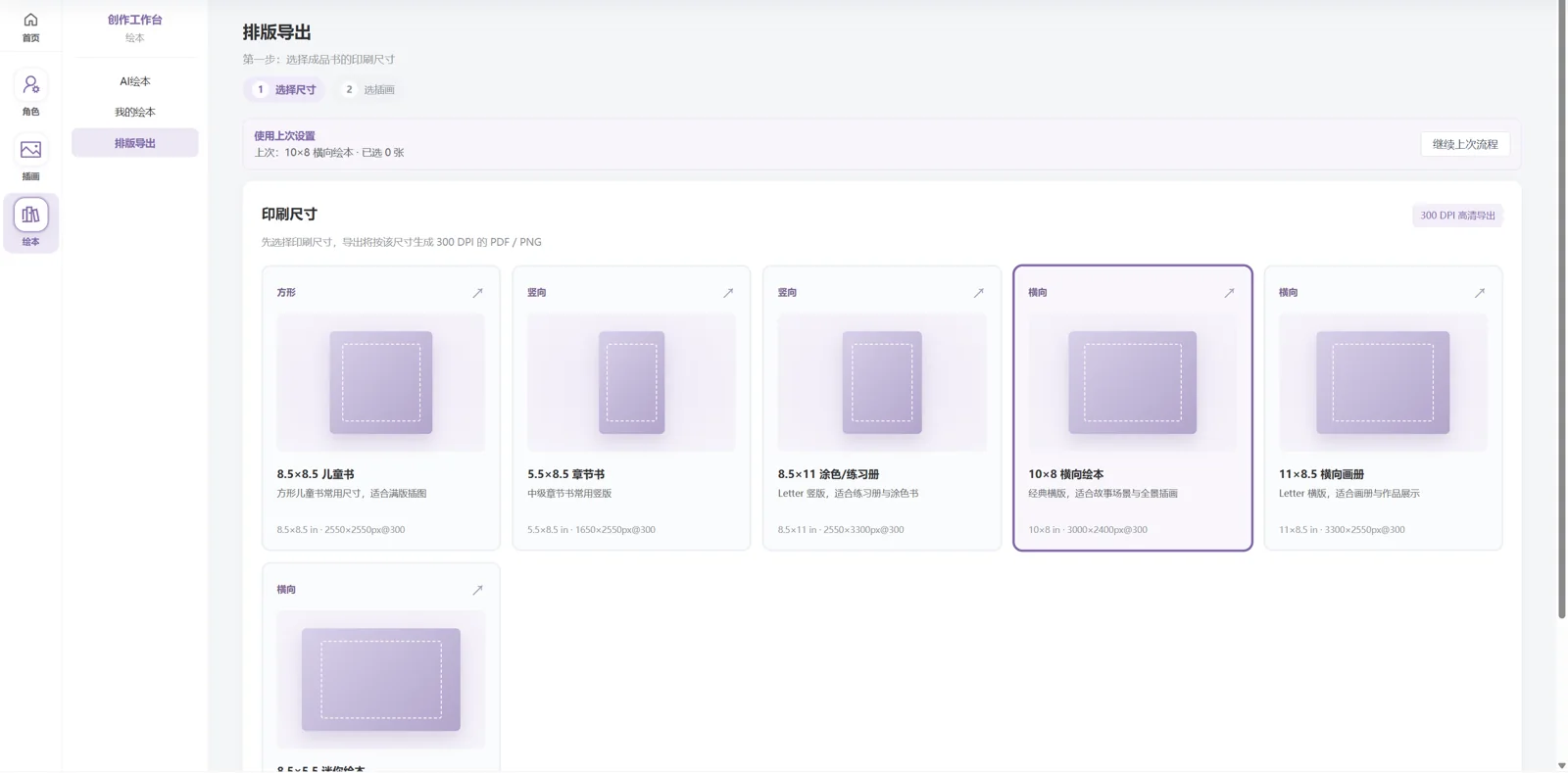
先选尺寸,再安排画面
进入“创作工作台 → 绘本 → 排版导出”,根据原图方向与用途选择书本尺寸。横向构图优先考虑横向版式,竖向构图优先考虑竖向版式,减少大幅裁切。
需要印刷时,先向印刷方确认成品尺寸、出血和文件要求,再开始排版。页面尺寸确定后,先用一张带文字的代表页检查,确认文字与主体都能保留再整理全书。
按封面与正文顺序整理素材
可先在电脑上把文件命名为“00-封面、01-正文、02-正文……”以便核对。加入排版工具后仍需检查实际顺序,不能只依赖文件名推断。
从已保存插画中选择所需图片;本地编辑好的图片按工具当前提供的导入方式加入。把每页故事文字与对应图片逐一对照,删除重复页,补齐缺页。
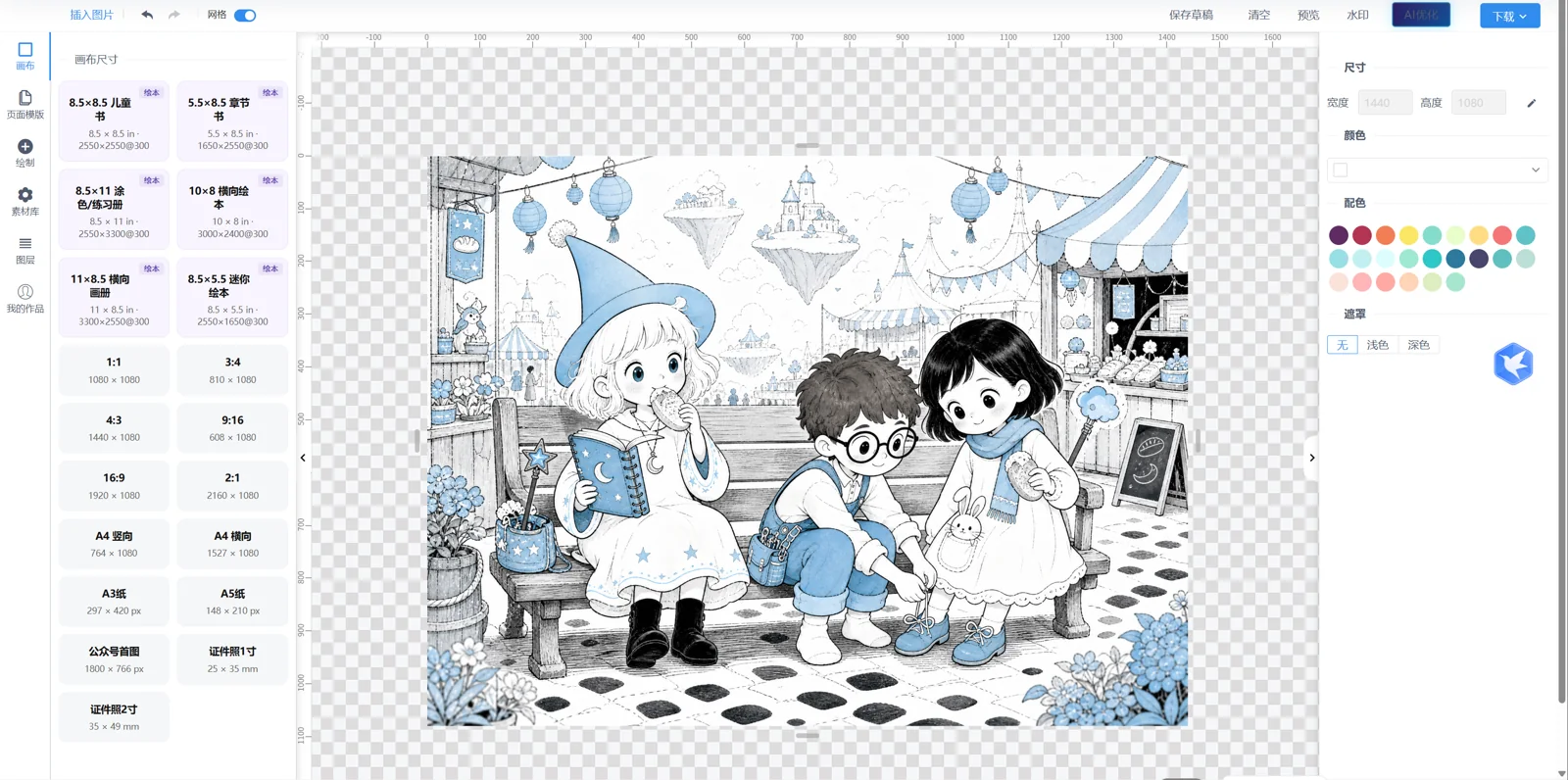
需要补字或调画布时,先用图片编辑器
打开图片编辑器,导入需要处理的图片,调整画布并添加文字。先统一各页文字的位置和大小,再保存或下载编辑结果。
正文不要紧贴页面边缘。遇到插画主体占满画面时,可以先增加留白,避免直接把文字压在人物脸部或关键道具上。
预览后导出,并打开文件逐页检查
核对书本尺寸、封面和正文顺序后,进入预览并使用 PDF 下载入口。保存后打开 PDF,从封面翻到最后一页检查;不要只确认下载成功。
若某页被裁切,回到该页调整画面或版式后重新导出。若文字模糊,先检查原始图文图片,反复导出不能恢复原图中已经缺失的细节。
- 页数:封面和正文都在,没有重复页或空白页。
- 顺序:每段故事与对应插画一致,情节连续。
- 裁切:脸部、手部、关键道具与文字没有被切掉。
- 文字:没有遗漏、重复或错字,放大后仍能阅读。
- 保存:最终 PDF 和原始插画都已下载到本地。